本文目錄
目錄
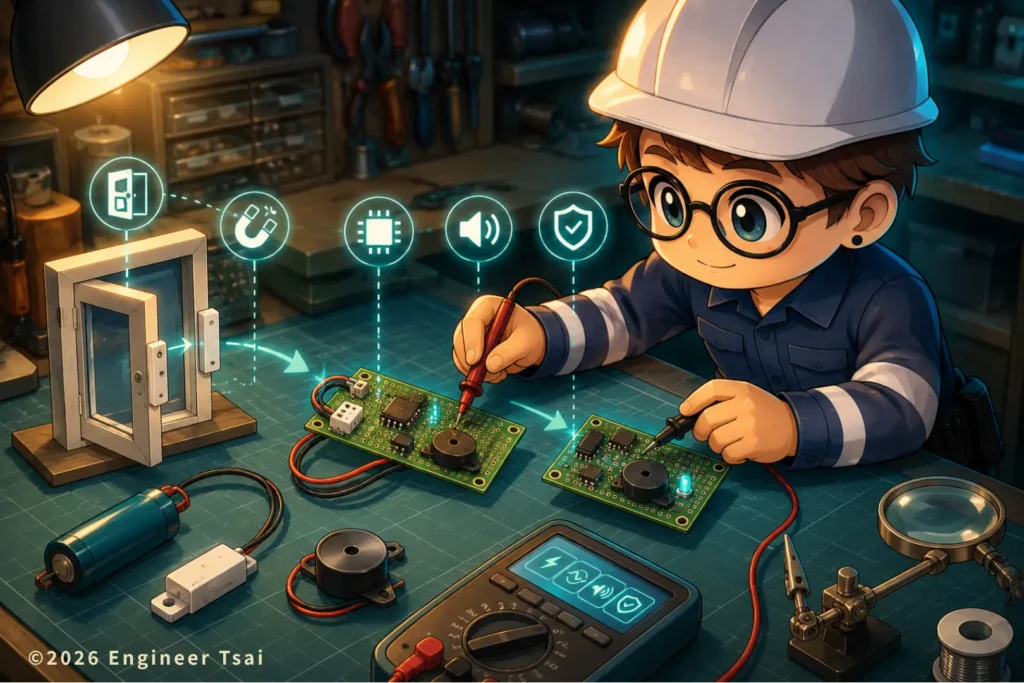
PCB 打樣流程,很多人以為就是「畫完電路圖,丟給工廠做板子」。但真的開始做電子小專案後,你會發現最難的不是按下送出訂單,而是前面那一段:怎麼把腦中的想法,拆成可以畫、可以做、可以測試、可以修改的電路板設計。
這篇文章會用一個「門一打開就會警報」的門窗警報器當例子,帶你看完整的實作路線:從功能拆解、EasyEDA 原理圖、ESP32-C3 控制核心、MOSFET 驅動蜂鳴器、門磁輸入保護、PCB 佈局,到最後輸出 Gerber、BOM、CPL,交給 JLCPCB 這類工廠製作成真正的實體電路板。
這不是一篇只講「警報器會叫」的文章,而是想讓你看懂一件更重要的事:一個電子作品,是怎麼從想法變成可以拿在手上的小產品。
▶️ 立即觀看:從想法到實體 PCB,門窗警報器是怎麼做出來的?
這支影片會用門窗警報器專案示範:如何拆分功能、畫原理圖、安排 PCB 佈局、輸出製造檔,最後把原本只存在於電腦裡的設計,變成一塊真正的電路板。
如果你看完影片開始想問:「我有一個電子小專案想法,要怎麼變成 PCB?」「EasyEDA 要怎麼開始?」「Gerber、BOM、CPL 到底差在哪?」那這篇就是影片的延伸閱讀。
第1章|PCB 打樣流程:不要急著畫電路圖,先把功能拆清楚
很多人第一次做 PCB,最容易犯的錯不是「不會畫」,而是太快開始畫。看到腦中有一個功能,就急著打開軟體拉元件、接線、畫板,結果畫到一半才發現:電源怎麼來?要不要燈號?蜂鳴器能不能直接接 MCU?測試點要不要留?外部線接進來會不會有雜訊?
所以真正穩的 PCB 打樣流程,第一步不是畫原理圖,而是先問自己:這個裝置到底由哪幾個功能組成?
以門窗警報器來說,表面上它只是「門打開就叫」。但如果你把它拆開,它其實是一個小系統:需要電源,需要知道門有沒有打開,需要一個控制核心判斷狀態,也需要蜂鳴器或 LED 這類輸出提醒。
這一步很重要,因為功能一旦拆清楚,後面的元件選擇、原理圖設計、PCB 佈局、測試流程都會變得比較有方向。你不是在亂畫一張板子,而是在把一個系統拆成一塊一塊可以實作的模組。
第2章|用門窗警報器當例子:電源、輸入、控制、輸出怎麼拆?
這個門窗警報器,可以先拆成四個主要模組。
第一個是電源模組。你要先決定這塊板子要怎麼供電。是電池?USB?外部電源?如果控制核心用的是 3.3V 系統,那你就需要穩壓器,把輸入電壓穩定降到 3.3V。電源不是最後才補的東西,它是整塊板子的生命線。
第二個是感測輸入。門窗警報器最常見的輸入就是門磁開關,也就是磁簧開關。門關著時,磁鐵靠近感測器;門打開時,磁鐵離開,開關狀態改變,MCU 就能知道「門被打開了」。
第三個是控制核心。如果只是最簡單的警報,也可以用很單純的邏輯電路處理;但如果你希望未來可以延伸到低功耗、APP 配對、BLE、IoT 通知,那選 ESP32-C3 這類微控制器就會有比較大的升級空間。
第四個是輸出模組。最直覺的是蜂鳴器,門一開就叫;也可以加 LED,讓你在測試和使用時看得出目前狀態。這些輸出看起來簡單,但真的設計時還要考慮驅動電流、GPIO 能力、開機誤觸發等問題。
當你把這四塊拆出來,這個專案就不再只是「門開會叫」而已,而是一個由電源、輸入、控制、輸出組成的小型嵌入式系統。這就是 PCB 打樣流程真正的起點。
第3章|EasyEDA 原理圖設計:從功能表長出真正的電路
功能拆完後,才是開始畫原理圖。這次的專案可以用 EasyEDA 來做,因為它可以從原理圖、PCB 佈局一路做到製造檔輸出,對新手來說門檻比較低,也方便後續銜接 PCB 打樣。
比較穩的做法,是先把原理圖用「模組」分區。例如你可以先畫出輸出模組,因為它最容易想像:門打開後,你希望 LED 亮、蜂鳴器響。
LED 不能直接硬接電源,所以旁邊要加限流電阻。以 3.3V 系統來說,1kΩ 是一個保守又安全的入門選擇,亮度不會太誇張,也不容易讓電流過大。
蜂鳴器就更需要想清楚。很多新手會直覺把蜂鳴器接到 MCU 腳位上,但 MCU 的 GPIO 能帶的電流有限,蜂鳴器也不一定真的那麼小負載。比較好的做法,是用 MCU 控制 MOSFET,再讓 MOSFET 去切蜂鳴器的電流。
這樣的設計有一個很重要的觀念:MCU 負責下命令,不負責扛大電流。真正推動負載的是驅動元件。這個觀念不只用在蜂鳴器,之後你要控制繼電器、馬達、燈條,也都會用到類似的思路。
第4章|設計細節:MOSFET、濾波、ESD 為什麼不能省
很多新手在電路板打樣時,會把注意力放在「有沒有接通」。但一塊板子要穩,不能只看能不能動,還要看它會不會誤動作、會不會被雜訊干擾、外部線路帶進來的靜電會不會直接打進 MCU。
先看 MOSFET。蜂鳴器用 N 溝道 MOSFET 做低端開關時,蜂鳴器正端接電源,負端走 MOSFET。當 MCU 把 Gate 打開,MOSFET 導通,蜂鳴器就會響。
但 Gate 不是隨便接就好。MOSFET 的 Gate 帶有電容特性,切換瞬間會有充放電,所以可以加一顆小電阻,例如 100Ω,讓切換不要太硬,減少瞬間尖峰、振鈴與雜訊。
另外,Gate 也不能浮著。因為 MCU 剛上電時,腳位還沒初始化,如果 Gate 沒有預設狀態,蜂鳴器可能在開機瞬間亂叫。所以會加一顆下拉電阻,例如 100kΩ,把 MOSFET 預設拉在關閉狀態。
再來看門磁輸入。門磁通常接在門邊,線可能比較長,這條線就很容易帶進雜訊、靜電或突波。所以輸入端通常需要上拉或下拉電阻,讓 MCU 看到明確的高低電位;也可以加 220Ω 做簡單保護,再搭配 100nF 電容做濾波,壓掉開關抖動與高頻雜訊。
如果想更完整,外部線路進板子的地方也可以加 ESD 保護,避免靜電或瞬間突波直接打進 MCU 腳位。這些東西平常看起來很不起眼,但它們就是讓板子從「可以動」變成「比較耐用、比較穩」的關鍵。
第5章|PCB 佈局怎麼排?新手先抓 4 個原則就好
原理圖完成後,就會進入 PCB 佈局。這一步很多新手會很緊張,因為畫板不像原理圖那麼抽象,它真的會影響你之後能不能焊、能不能裝、能不能測。
第一個原則:元件位置要先想使用情境。門磁接線端子通常要放在板邊,因為外部感測器的線要接進來;LED 要不要露出外殼?蜂鳴器要不要外接?USB 或電源端子會不會被外殼卡住?這些都要在佈局時先想。
第二個原則:電源路徑要清楚。電源就像整塊板子的主幹道。如果穩壓器、電容、MCU、負載之間繞來繞去,後面除錯會很痛苦。新手不一定要一開始就做到很專業,但至少要讓電源入口、穩壓區、3.3V 分配路徑看起來有邏輯。
第三個原則:容易干擾的區域,不要貼著敏感訊號。像蜂鳴器、電源切換、外部長線輸入,都可能帶來雜訊。即使這塊板子不是高速電路,也要養成把輸入、輸出、電源大概分區的習慣。
第四個原則:第一版不要畫到太極限。很多人第一次畫 PCB,會想把板子縮到最小,結果線很難走、間距太擠、測試點也沒地方放。第一版最重要的不是漂亮,而是能做出來、能焊接、能測試、能修改。
另外很多 PCB 也會做 GND 鋪銅(Ground Plane),讓接地回路更完整,也能降低部分雜訊問題。對新手來說,不一定一開始就要把高速訊號、阻抗控制全部搞懂,但至少要養成「電源路徑清楚、GND 回路完整」的觀念。
這也是 PCB 打樣流程裡很實際的一個觀念:第一版 PCB 不是終點,而是讓你找問題的起點。
第6章|送工廠前要準備什麼?Gerber、BOM、CPL、PCBA 是什麼?
PCB 佈局完成後,下一步就是把設計交給工廠製作。這時候你會遇到幾個常見名詞:Gerber、BOM、CPL。
Gerber 檔可以理解成 PCB 工廠看得懂的製造圖。它會告訴工廠銅箔怎麼做、阻焊層在哪裡、絲印文字在哪裡、鑽孔位置在哪裡。只做裸板打樣時,Gerber 是最基本會用到的檔案。
BOM 是 Bill of Materials,也就是材料清單。它會列出每個元件的型號、數量、封裝與對應位置。如果你要做 PCBA,讓工廠幫你貼片或焊接,就會需要 BOM。
CPL 則是元件位置檔,也有人稱 Pick and Place 檔。它會告訴機器每個元件要放在板子的哪個座標、旋轉角度是多少。對 PCBA 來說,BOM 告訴工廠「要用什麼元件」,CPL 告訴工廠「元件要放哪裡」。
如果你不想自己焊接,也可以直接做 PCBA。PCB 是裸板,PCBA 則是工廠除了製作電路板,也幫你把元件貼片與焊接完成。對新手來說,PCBA 可以省下很多手焊時間,但前提是 BOM、CPL、元件封裝與方向都要確認正確。
這次影片裡提到的 JLCPCB,優點是打樣流程對新手比較友善,也有繁體中文介面。對第一次把作品從麵包板推進到 PCB 的人來說,最有感的不是只有價格,而是它讓「把板子做出來」這件事變得比較不遙遠。
第7章|板子拿到後不要急著通電:PCB 測試流程才是關鍵
很多人拿到 PCB 的第一反應是:趕快上電,看它會不會動。但真正比較安全的做法,是先不要急著通電。
第一步先看外觀。板邊有沒有明顯瑕疵?焊盤正常嗎?絲印清楚嗎?如果是已經組裝好的 PCBA,元件方向有沒有裝反?IC、二極體、電解電容、接線端子方向都要先確認。
第二步量基本電源。上電前可以先檢查電源軌和 GND 之間有沒有短路。正式上電後,也不要一開始就接所有負載,而是先確認輸入電壓、穩壓後的 3.3V 是否正常。
第三步才是功能測試。以門窗警報器來說,就要測門磁輸入是否能正確讀到、LED 是否會亮、蜂鳴器是否會叫、門打開與關閉時系統反應是否符合預期。
如果第一版一次成功,當然很開心。但就算沒有一次成功,也完全正常。硬體開發很常是這樣:第一版讓你知道哪些地方要改,第二版讓你把錯誤修掉,第三版才慢慢變成你心中真正想要的樣子。
所以完整的 PCB 打樣流程,不是「做出一塊板」就結束,而是:做出來、測出問題、修正設計、再迭代。這才是從電子小作品走向真正產品化的關鍵。
FAQ:PCB 打樣常見問題
Q1:做 PCB 打樣時,第一步是畫電路圖嗎?
A:不建議一開始就畫。比較穩的做法是先拆功能,把專案分成電源、輸入、控制、輸出等模組。功能定義清楚後,再開始畫原理圖會比較不容易漏東西。
Q2:門窗警報器為什麼適合拿來學電路板打樣?
A:因為它同時包含感測輸入、MCU 控制、LED/蜂鳴器輸出、電源穩壓、外部端子與測試流程,功能不會太複雜,但又足夠完整,很適合初學者理解 PCB 打樣流程。
Q3:蜂鳴器可以直接接 MCU 腳位嗎?
A:不建議直接這樣做。MCU 的 GPIO 能提供的電流有限,蜂鳴器也可能造成負載或雜訊問題。比較好的做法是用 MCU 控制 MOSFET,再由 MOSFET 去驅動蜂鳴器。
Q4:Gerber、BOM、CPL 差在哪?
A:Gerber 是 PCB 製造檔,用來做裸板;BOM 是元件清單,告訴工廠要用哪些零件;CPL 是元件位置檔,告訴貼片機每個元件要放在哪裡。只做 PCB 裸板通常需要 Gerber;做 PCBA 通常還需要 BOM 和 CPL。
Q5:拿到 PCB 後可以直接上電嗎?
A:不建議。應先檢查外觀、焊盤、元件方向與電源短路,再逐步上電量測電壓,最後才做功能測試。這樣能避免把原本小問題變成燒板。
Q6:第一版 PCB 沒成功正常嗎?
A:很正常。硬體開發常常需要迭代,第一版的重點是驗證想法、找出問題,後續再透過第二版、第三版慢慢修正佈局、元件位置、功能邏輯與外殼搭配。
Q7:PCB 打樣很貴嗎?
A:現在小型 PCB 打樣已經比以前便宜很多。以雙層板來說,小尺寸打樣可能幾十元到幾百元台幣就能完成。真正影響價格的通常是板子尺寸、層數、數量、是否做 PCBA,以及運送方式。
📌 延伸閱讀推薦:
🔹《電路板設計:5 步驟帶你完成第一塊 PCB(新手必看)》
這篇可以接在本文後面,讓讀者從打樣流程延伸到實際 PCB 設計步驟。
🔹《PCB 製作流程 7 步驟:電路板怎麼生產?從內層到出貨一次看懂》
如果讀者想知道 Gerber 送出去後,工廠實際怎麼把板子做出來,這篇最適合。
🔹《電學基礎懶人包:從「什麼是電?」到看懂你家的配電盤》
給還不熟電壓、電流、負載概念的新手先補底層觀念。
🔹《電容器的用途是什麼?用簡單實驗看懂儲存與釋放能量》
本文有講濾波與電源穩定,這篇可以補強讀者對電容用途的理解。
🔹《電阻是什麼?從家用插座到電路板(新手也看得懂)》
本文提到限流電阻、上拉/下拉電阻,這篇適合補電阻在電路板中的基本角色。
外部參考資料
—
你最近有沒有一個想做成實體板子的電子小專案?可能是門窗警報器、感測器、燈光控制、馬達控制,或只是想把麵包板上的東西整理成 PCB。
你最想做的第一塊 PCB 是什麼?
留言跟我說你的功能,我可以用這篇的實作流程,幫你一起拆成電源、輸入、控制、輸出,看看第一版板子應該怎麼開始。